Instalar Exu TV en tu TV Samsung
Para televisores Samsung con Tizen 4.0 o superior (modelos de 2018 en adelante). Después de instalarla, la app se actualiza sola desde el televisor.
Requisitos
Lo que necesitas tener a mano antes de empezar. La instalación toma unos 10 minutos y se hace una sola vez.
Un televisor Samsung
Con Tizen 4.0 o superior: modelos de 2018 en adelante.
Un teléfono Android o un computador
Solo para instalar la app. Después ya no hace falta.
La misma red Wi-Fi
El televisor y el teléfono o computador deben estar en la misma red.
Una cuenta de Telegram
Para iniciar sesión en la app desde el televisor.
1. Activar el Modo Desarrollador en el televisor
Ajuste propio de Samsung que se hace una sola vez para permitir la instalación de aplicaciones en tu red local.
Entra a «Apps» y marca la secuencia 12345
En el control remotoDesde la pantalla principal de tu televisor Samsung entra a Apps, la tienda de aplicaciones (o presiona la tecla Apps si tu control la tiene). En los modelos recientes baja hasta Configuración de aplicaciones (App Settings). Ahí presiona los números 1 2 3 4 5 seguidos, sin pausas. En modelos anteriores basta con marcarlos apenas entras a Apps.
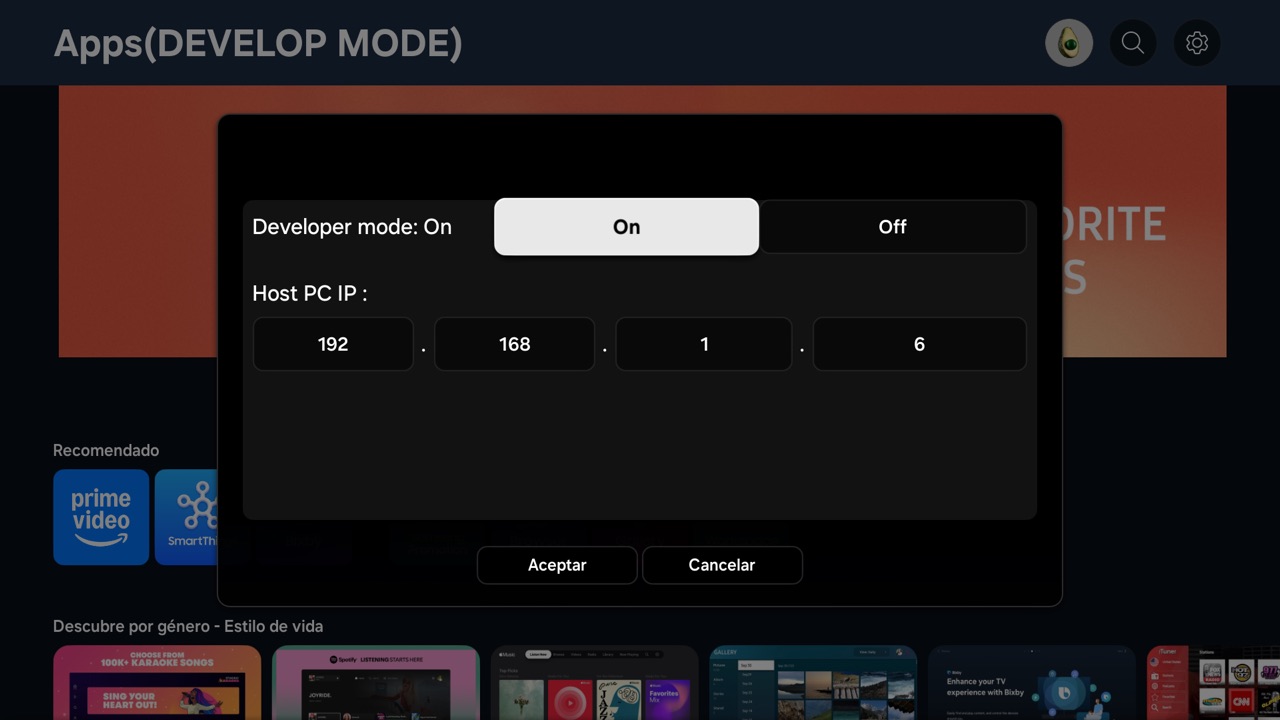
Activa «Developer mode» y escribe la IP de tu equipo
Ventana en pantallaAparecerá el cuadro de diálogo Developer mode. Cambia el selector a On. Luego selecciona la casilla Host PC IP e ingresa la dirección IP local de tu computadora o teléfono (por ejemplo 192.168.1.6) y pulsa Aceptar (u OK).
¿Cómo saber la dirección IP de tu equipo (Host PC IP)?
ipconfig en PowerShell o CMD y anota tu Dirección IPv4.
Anota la dirección IP del televisor
Ajustes de redPara que tu computadora o teléfono sepa a qué televisor conectarse, revisa la IP de la TV en Configuración › General › Red › Estado de la red › Configuración de IP (o en la parte superior del menú Apps en modelos recientes).
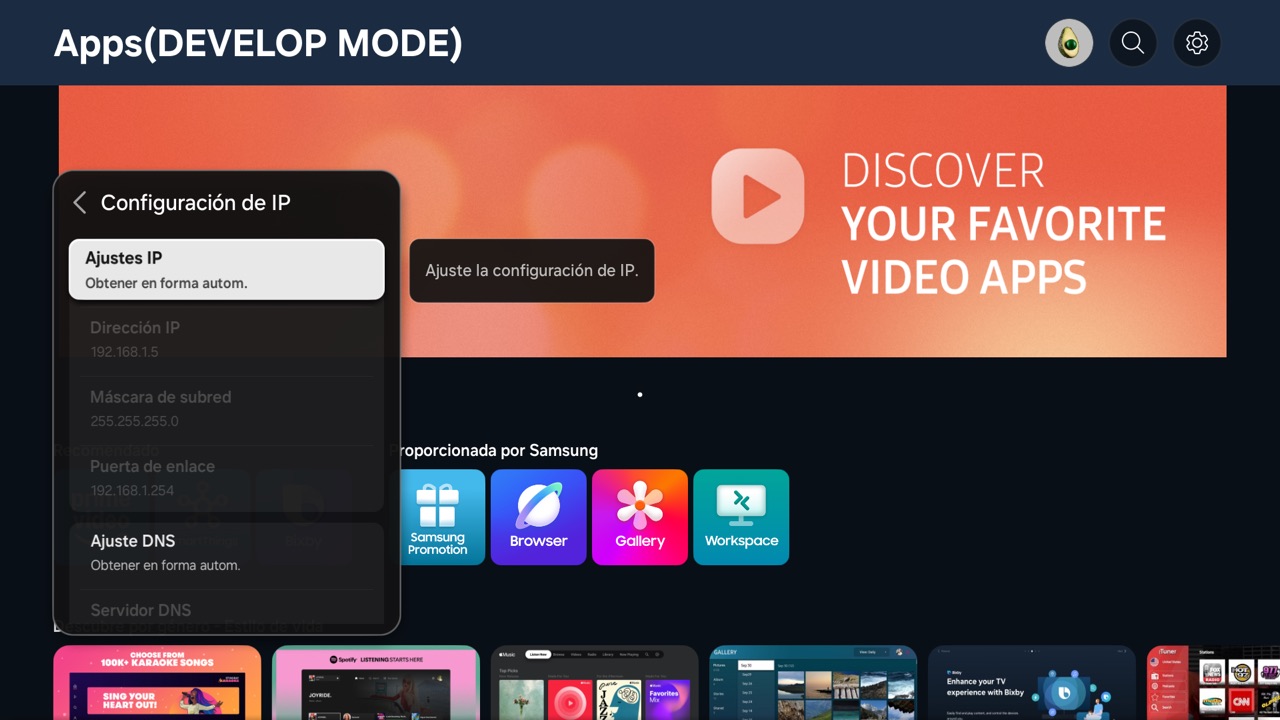
Reinicia el televisor por completo (reinicio profundo)
Paso imprescindibleSamsung no habilita el puerto de conexión (26101) hasta que el televisor reinicia su sistema. Mantén presionado el botón de encendido del control remoto durante 5 segundos hasta que la pantalla se apague y aparezca el logotipo de inicio de Samsung (o desenchúfalo de la corriente 10 segundos).
2. Enviar la aplicación al televisor
Elige cómo instalarla: con nuestra app para Android (la opción más sencilla) o con Apps2Samsung, desde la computadora o el teléfono. El equipo debe estar en la misma red Wi-Fi o cableada que el televisor. Solo hace falta la primera vez: después la aplicación se actualiza sola dentro de la TV.
Una app que hace todo con un botón: encuentra tu TV, crea el certificado de Samsung y la instala. Después sirve también como control remoto del televisor.

Descarga e instala la app Exu TV para Android
En tu AndroidAbre esta página en el teléfono y descarga la app. Al abrir el archivo, Android te pedirá permiso para instalar apps desde el navegador: actívalo y pulsa Instalar.
También puedes descargarla desde la app Downloader usando el código 7228296 (aftv.news/7228296).
Abre la app y conecta tu televisor
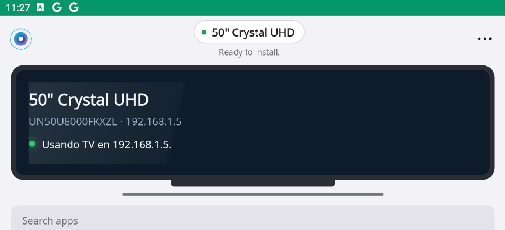
En la appLa app busca tu TV en la red Wi-Fi y muestra sus datos en un televisor dibujado: cuando diga En línea verás dos opciones, Instalar y Control remoto: toca Instalar. Si no aparece, toca Escribir IP y escribe la IP que anotaste. Si falta algo (el Modo desarrollador, el Host PC IP o el reinicio), la app te dice paso a paso qué hacer y luego tocas Comprobar.
Solo la primera vez: inicia sesión con tu cuenta Samsung
CertificadoToca Iniciar sesión con Samsung y entra con el correo y la contraseña de tu cuenta. La app crea el certificado de tu televisor y lo guarda; tu contraseña se escribe en la página de Samsung y nunca llega a la app.
Pulsa «Instalar Exu TV»
Menos de un minutoLa app descarga la última versión desde GitHub, la firma para tu televisor y la instala. Al terminar se abre sola en la TV. Si ya la tenías instalada con Apps2Samsung, te avisa antes de borrar nada: si ya la usas, no hace falta reinstalar, porque se actualiza sola.
Abre Exu TV e inicia sesión con Telegram
En el televisorEn la TV abre Apps y busca TizenXuper TV. Escanea con el teléfono el código QR que aparece: se abre el bot de Telegram. Toca Iniciar y luego Sí, iniciar sesión en la TV.
Descarga el paquete TizenXuperTV.wgt
GitHub
Entra en la última versión y descarga el archivo TizenXuperTV.wgt en la computadora o en el teléfono Android desde el que vas a instalar.
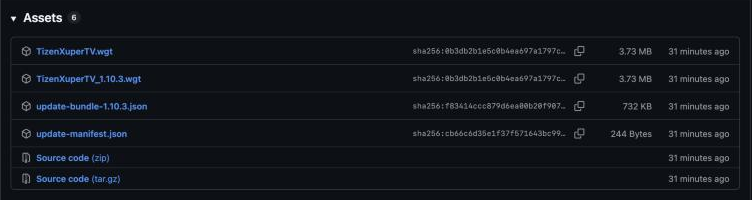
TizenXuperTV.wgt.Abre Apps2Samsung y conecta tu televisor
Computadora o AndroidDescarga Apps2Samsung 3.1.0 o superior desde apps2samsung.com e instálalo. Al abrirlo busca tu TV en la red y la muestra arriba con su modelo y su IP, lista para instalar. Si no aparece, usa Rescan for TVs o Add TV by IP… con la IP de la TV. Si la TV pregunta si permites la conexión, acepta con el control.
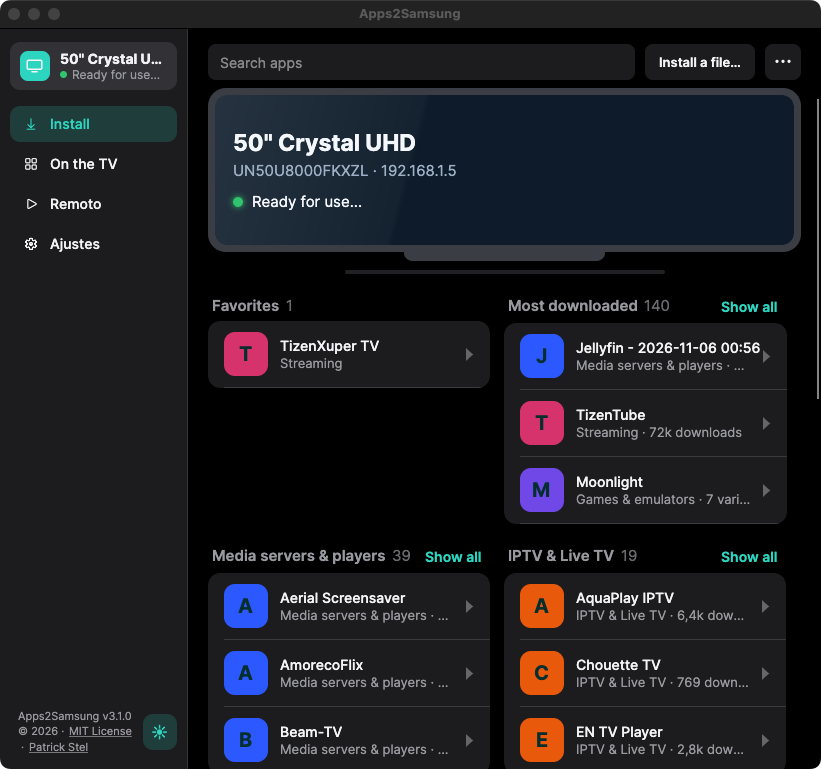
Carga el archivo y pulsa «Install on»
Apps2SamsungEn Android, baja en la pestaña Install y elige Your own package › WGT / TPK. En la computadora, pulsa Install a file… (arriba a la derecha). Elige TizenXuperTV.wgt y pulsa Install on con el nombre de tu TV. Tarda de 10 a 25 segundos.


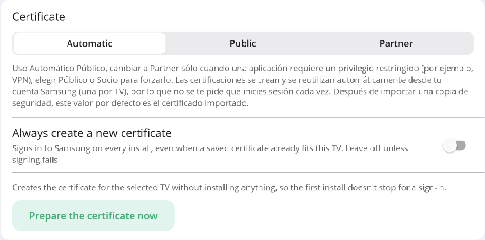
Solo la primera vez: inicia sesión con tu cuenta Samsung
CertificadoApps2Samsung te pide tu cuenta Samsung para crear el certificado de tu TV. Lo guarda y no vuelve a pedirlo.
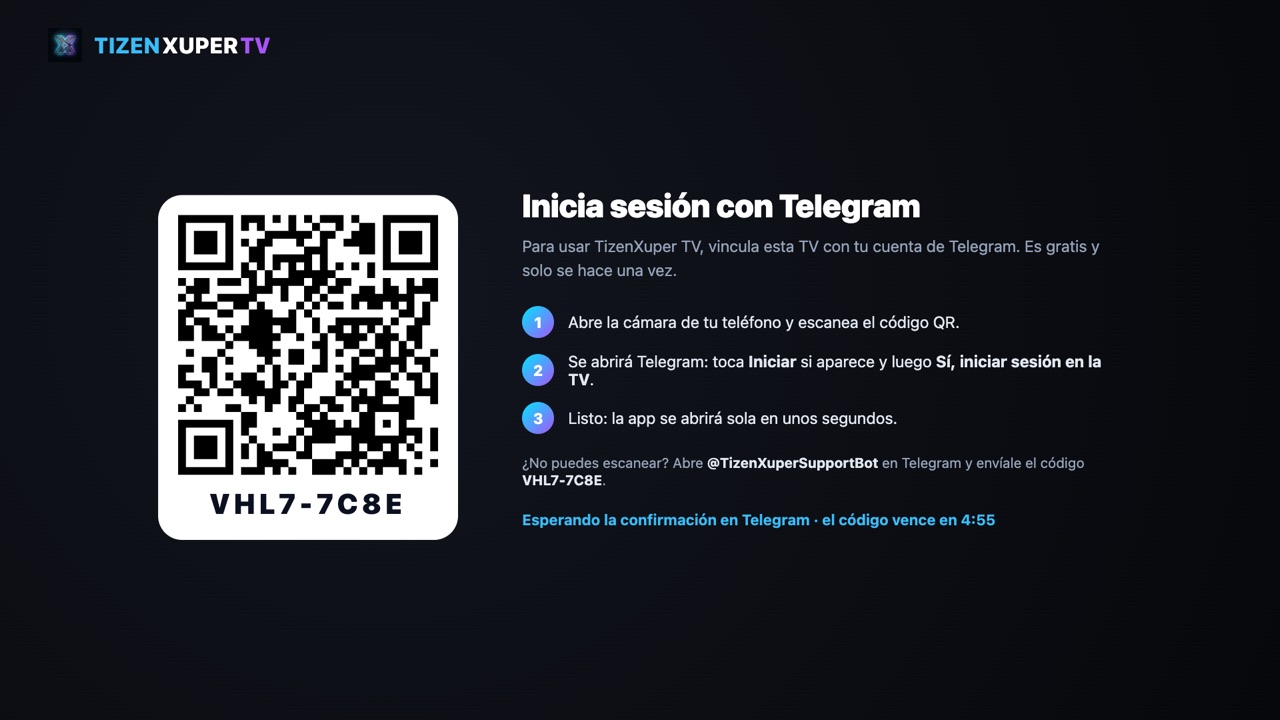
Abre Exu TV e inicia sesión con Telegram
En el televisorEn la TV abre Apps y busca TizenXuper TV. Escanea con el teléfono el código QR que aparece: se abre el bot de Telegram. Toca Iniciar y luego Sí, iniciar sesión en la TV. Desde entonces la app se actualiza sola.
¿Dudas? Guía completa con todos los casos: Cómo instalar Exu TV. TizenXuper TV no está en el catálogo de Apps2Samsung: se instala con el archivo.
Problemas frecuentes en Samsung
Si algo no sale a la primera, revisa estas respuestas.
El instalador no encuentra el televisor o aparece «Connection refused» en el puerto 26101
La interfaz abre en el televisor pero los servidores externos no responden en mi red
1.1.1.1 o 8.8.8.8.
¿Por qué en televisores Samsung 2024 o 2025 aparece error de certificado (-12)?
.wgt automáticamente.
Telegram
Canales oficiales de asistencia para instalación, recepción de reportes de diagnóstico y comunidad de usuarios.